
В жизни любого владельца компьютера наступает момент, когда жизнь «замирает», не в прямом конечно смысле. Имеется ввиду скорость загрузки вашего компьютера. Кажется, еще совсем недавно он радовал вас своей быстрой загрузкой и моментальной готовностью к работе, но сейчас вам приходится ждать длительное время, пока загрузится Windows и компьютер будет готов к выполнению поставленных перед ним задач.
В данной ситуации вам не стоит бежать в ближайший магазин за новым «питомцем». Есть гораздо более дешевый и быстрый способ ускорить работу вашего компьютера. Для этого вам потребуется совершить всего несколько шагов:
1. Прежде всего что вам нужно сделать это избавить свой компьютер от лишних программ в автозагрузке. Да, да. именно так, — это самый основной шаг который позволит ускорить загрузку пк. Используйте клавиши WIN+R, в появившемся окне введите команду msconfig.
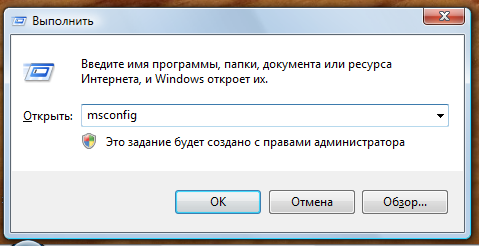
Перед вами откроется окно, в котором вы увидите, что за программы находятся в автозагрузке.
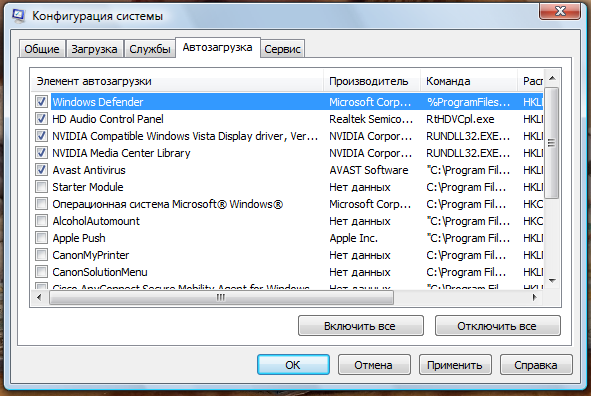
Посмотрите внимательно, какие из этих программ вы используете, а какие вами уже давно не используется, и только нагружают компьютер. Все что вам нужно сделать это поставить галочки напротив тех программ, которые вам действительно нужны с самого момента включения компьютера — в моем случае, я оставил только антивирус и загрузку программ отвечающих за звук и видео. Сделали? Перезагрузите ПК оцените результат.
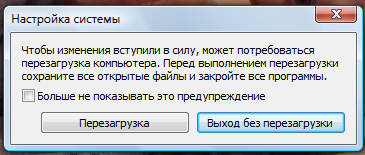 Переходим ко второму шагу.
2. Теперь нам предстоит избавиться от лишнего хлама которого наверняка навалилось много. Есть очень хорошая программа, которая способна удалить тонны а точнее гигабайты мусора с вашего диска — CCleaner. В использовании довольно проста устанавливаете, запускаете. Программа анализирует содержимое диска и информирует вас о том, сколько места возможно освободить на диске.
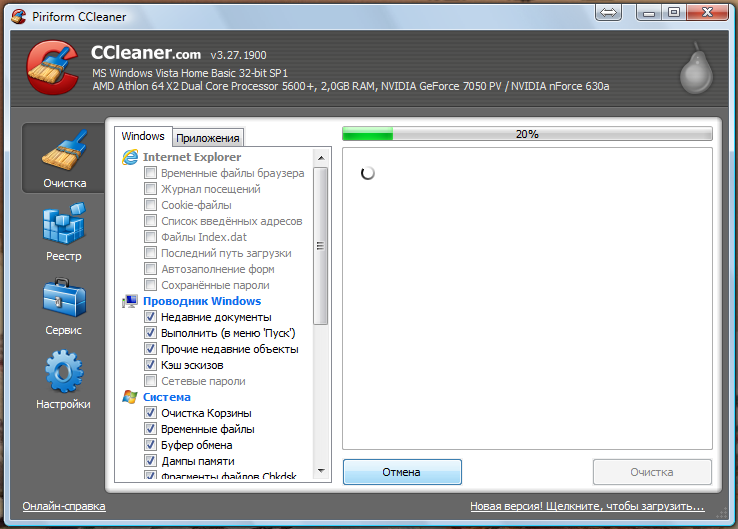
Все что вам останется, это нажать «Очистка» и готово — место освобождено. Также программа исправляет ошибки реестра, действия аналогичны очистке диска.
3. После удаления с диска лишнего мусора, нужно удалить «лишние» программы, особенно это касается тех, кто очень любит испытывать новые программы, а затем забывает их удалять. В этом может помочь программа IObitUninsteller — как говорят, удаляет все выбранные вами программы разом. У меня почему-то не запустилась, поэтому пришлось потратить много времени на удаление кучи ненужных программ стандартными методами.
4. Также рекомендую воспользоваться программой windirstat которая показывает что в вашей системе занимает много места и исходя из полученных данных вы сможете решить что делать с этими данными. Выглядит это вот так:
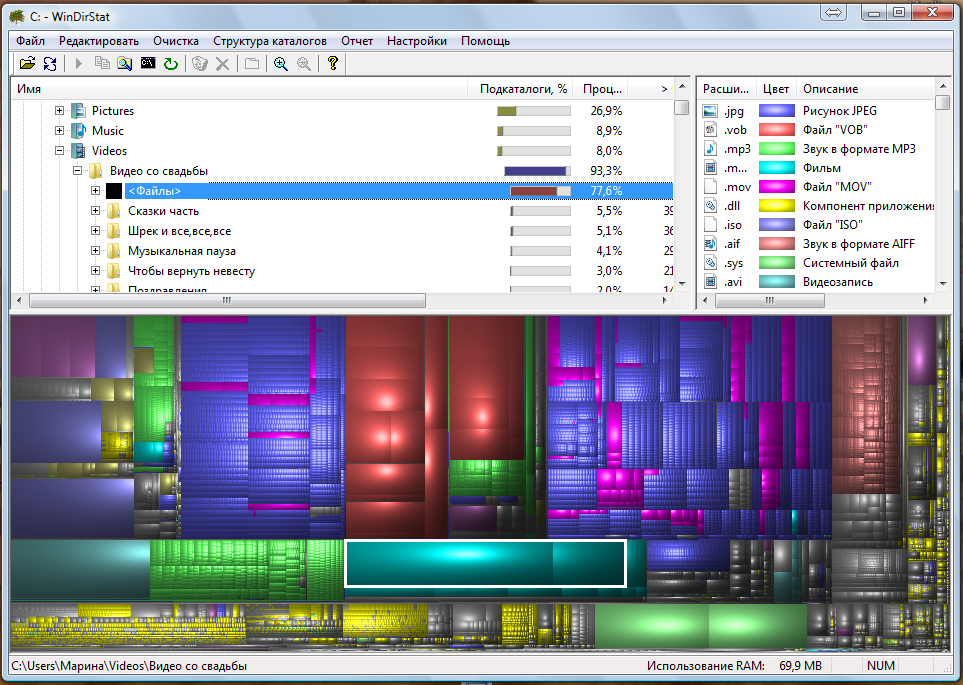
Программа имеет очень удобный графический интерфейс, который наглядно позволяет оценить место занятое теми или иными файлами.
5. Используйте программу AdwCleaner. Программа очень проста в использовании, но спасет вас и ваш компьютер от массы не нужного рекламного хлама, тулбаров и прочей нечестии, поселившейся в вашем компьютере, а это благоприятно скажется как на скорости загрузки Windows, так и на работе самого компьютера.
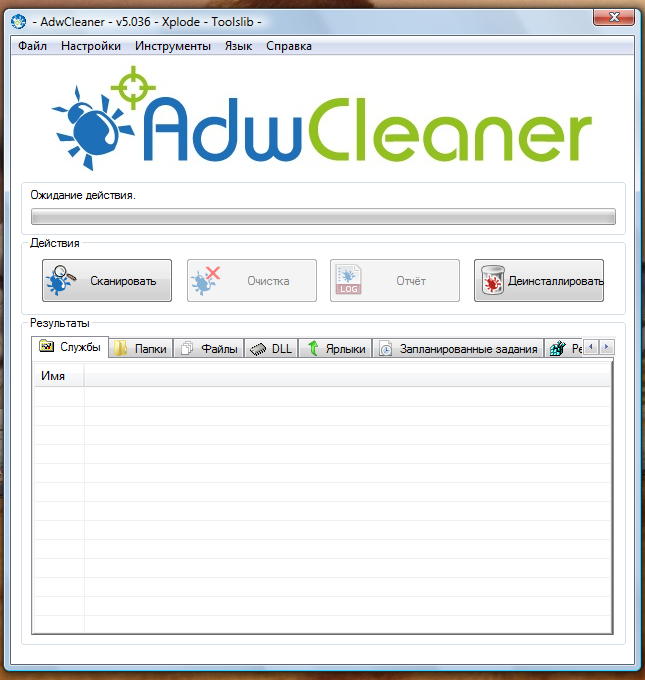 Запускаем программу, жмем «Сканировать», ждем результата:
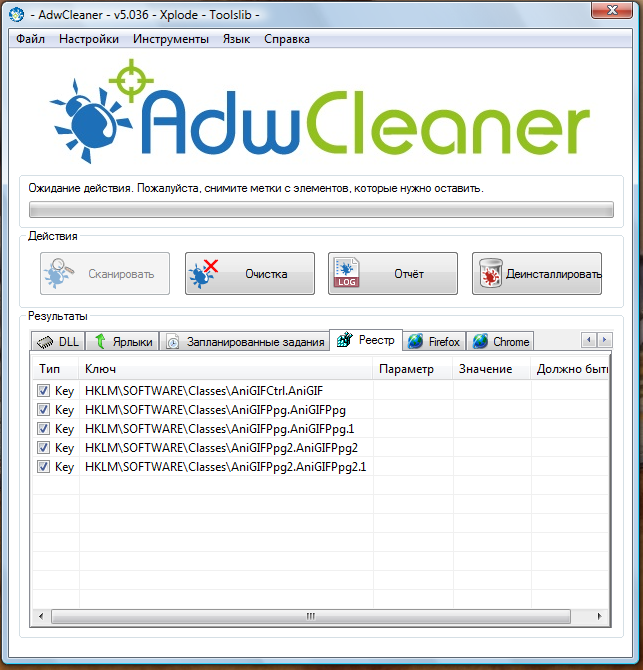 Жмем «Очистка» и вуаля, вся гадость удалена.
6. Не забываем про профилактическую чистку компьютера от пыли — это тоже не мало важно и в некоторых случаях после проведения такой генеральной уборки, скорость работы компьютера возрастает. Особенно данный метод актуален для ноутбуков.
Удалось ли вам благодаря данной статье увеличить скорость загрузки и работы компьютера и Windows?